eduroam
eduroam (HTW Dresden) meets wpa_supplicant after Syatag 3185
eduroam works on *nix
There is one "big" thing to be added:
You have to check that there is the dubious predefined anonymous identity 69873312454253036930@htw-dresden.de73844728597867649656@htw-dresden.de. One line of the wpa_supplicant.conf file (in the eduroam network section) should look like this:
anonymous_identity="69873312454253036930@htw-dresden.de"
anonymous_identity="73844728597867649656@htw-dresden.de"
So the following wpa_supplicant.conf file is tested (and works fine (on Project Trident (TrueOS (FreeBSD(-CURRENT)))) and OpenBSD):
| PEAP/MSCHAPV2 style |
TTLS/PAP style |
||
network={
# priority=123
 scan_ssid=1
 ssid="eduroam"
 proto=RSN
 key_mgmt=WPA-EAP
 eap=PEAP
# domain_suffix_match="radius.htw-dresden.de"
 domain_suffix_match="radius.htw-dresden.de"
 anonymous_identity="73844728597867649656@htw-dresden.de"
 identity="s23542@htw-dresden.de"
 password="P4SSW0RD!"
# ca_cert="/usr/local/openssl/cert.pem"
 ca_cert="/usr/local/openssl/cert.pem"
 phase1="peaplabel=0"
 phase2="auth=MSCHAPV2"
}
|
network={
# priority=123
 scan_ssid=1
 ssid="eduroam"
 proto=RSN
 key_mgmt=WPA-EAP
 eap=TTLS
# domain_suffix_match="radius.htw-dresden.de"
 domain_suffix_match="radius.htw-dresden.de"
 anonymous_identity="73844728597867649656@htw-dresden.de"
 identity="s23542@htw-dresden.de"
 password="P4SSW0RD!"
# ca_cert="/usr/local/openssl/cert.pem"
 ca_cert="/usr/local/openssl/cert.pem"
 phase2="auth=PAP"
}
|
||
| recommended (by "the HTW Dresden eduroam Linux script") | also well known |
 This change is needed (as announced) after Syaday (YOLD 3185).
thx for the #love2eduroam (at our HTW Dresden) :
Anja L.
Richard Sch.
Florian K.
eduroam meets NixOS
eduroam meets NixOS
Via configuration.nix (oder wahlweise bei Nutzung von Home Manager via home.nix) folgende Pakete bereitstellen:
cacert, um das Zertifikatpaket für die Verbindung bereitzustellen. (Alternativ funktioniert die Verbindung anscheinend auch ohne Zertifikat.)
networking.wireless.enable
Das Passwort kann auch als Hash (vom Passwort) abgelegt werden. (Alternativ kann das Passwort auch als Klartext abgelegt werden.) Beim verwendeten Programm wpa_supplicant (durch die Option networking.wireless.enable) wird der veraltete Standard MD4 für den Hash verwendet.
Der Hash vom Passwort kann sich einfach (einmalig) mit dem Paket für den früheren Standard von OpenSSL ermittelt werden.
Entweder einzeilige Kommandos zum (blinden) Einlesen vom Passwort, um den Hash vom Passwort zu ermitteln.
nix-shell -p openssl_legacy --run 'cat - | iconv -t utf16le | openssl md4'^D^D
nix-shell -p openssl_legacy --run 'read -s blind_typed_password ; echo -n $blind_typed_password | iconv -t utf16le | openssl md4'
Oder einzeilige Kommandos mit dem Passwort das_Passwort (zwischen Anführungsstriche), um den Hash vom Passwort zu ermitteln. [Achtung! Das Passwort wird vermutlich im Verlauf der Kommandozeile gespeichert werden.]
nix-shell -p openssl_legacy --run 'echo -n "das_Passwort" | iconv -t utf16le | openssl md4'
Weiter folgende Zeilen in der configuration.nix (wie folgend) oder noch smarter eduroam.nix mit Verweis in der configuration.nix:
  networking.wireless = {
    enable = true;
    networks = {
      eduroam = {
        auth=''
          proto=RSN
          key_mgmt=WPA-EAP
          eap=PEAP
          identity="s23456@htw-dresden.de"
#         password="das_Passwort"
          password=hash:das_Passwort_als_Hash
          #domain_suffix_match="radius.htw-dresden.de"
          domain_suffix_match="radius.htw-dresden.de"
          anonymous_identity="73844728597867649656@htw-dresden.de"
          phase1="peaplabel=0"
          phase2="auth=MSCHAPV2"
          #ca_cert="/etc/ssl/certs/ca-bundle.crt"
          ca_cert="/etc/ssl/certs/ca-bundle.crt"
        '';
      };
    };
  };
Abschließen mit nixos-rebuild switch oder home-manager switch.
Zack. Fertig. eduroam.
Im Übrigen kann optional die Verwendung vom Programm wpa_gui (Packet wpa_supplicant_gui) in Betracht gezogen werden.
Im Übrigen kann optional bei Problemen durch schnelles (unterbrechungsfreies) Wechseln zwischen Zugangspunkten fürs Netzwerk die Verwendung der Option authProtocols mit (nur) "WPA-EAP" (vielleicht auch "WPA-EAP-SHA256") gesetzt werden, um "FT-EAP" zu vermeiden.
networking.networkmanager.enable
Alternativ zur deklarativen Beschreibung der Verbindung mit dem Netzwerk eduroam mit networking.wireless.enable (wpa_supplicant) kann auch einfach "herkömmlich" networking.networkmanager.enable (NetworkManager) verwendet werden.
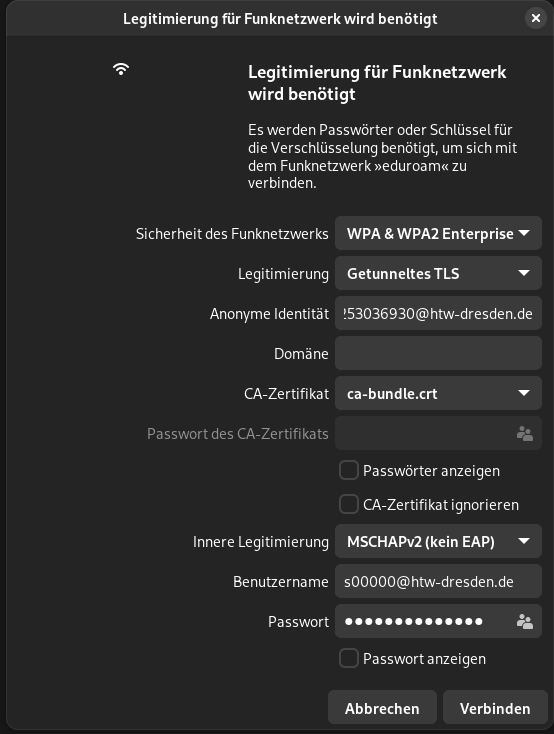
Der Wert für "Anonyme Identität" ist 73844728597867649656@htw-dresden.de (bis 2026-10 69873312454253036930@htw-dresden.de).
Der Wert für "Benutzername" ist die (eigene) individuelle s-Nummer (im Bild s00000) mit der Domain @htw-dresden.de.
Der Wert für "Password" ist das (eigene) individuelle Passwort (für die (eigene) individuelle s-Nummer) (im Bild **************). [Wer das eigene Passwort nicht kennt ist doof.]
Der Wert für "CA-Zertifikat" ist die Datei ca-bundel.crt aus dem Ordner /etc/ssl/certs.
Daraus sollte sich eine Datei für eine Profil der Verbindung für NetworkManager ergeben.
(Der Wert für uuid sollte ein (nahezu beliebiger) durch Zufall generierter Wert sein.)
(Der Wert für interface sollte die Bezeichnung der Schnittstelle für das kabellose Netzwerk sein, wie es beispielsweise mit dem Kommando ip a oder dem Kommando ifconfig auch zu finden ist.)
[connection]
id=eduroam
uuid=37779d8b-d2f1-479e-a677-f1059ac5006a
type=wifi
interface-name=wlp0s20f3

[wifi]
mode=infrastructure
ssid=eduroam

[wifi-security]
auth-alg=open
key-mgmt=wpa-eap

[802-1x]
anonymous-identity=73844728597867649656@htw-dresden.de
ca-cert=/etc/ssl/certs/ca-bundle.crt
eap=ttls;
identity=s00000@htw-dresden.de
password=**************
phase2-auth=mschapv2

[ipv4]
method=auto

[ipv6]
addr-gen-mode=default
method=auto

[proxy]
Siehe auch
- ((GitHub) NixOS) /nixpkgs/nixos/modules/services/networking/wpa_supplicant.nix
- ((GitHub) NixOS) /nixpkgs/nixos/modules/services/networking/networkmanager.nix
eduroam (HTW Dresden) meets LMDE (KISS)
Einrichtug von eduroam während der Wahl 2022 an der Wahlurne in Pillnitz
Jedoch haben einige Nutzer:innen den "akademischen" Anspruch zu verstehen was konfiguriert wird und die Einrichtung einfach selbst zu machen.
Beim StuRa ist aktuell LMDE (Version 5) das standardmäßige Betriebssystem für den Desktop und den Laptop. LMDE ist vergleichsweise nah an Debian.
Außerdem gibt es gelegentlich die Situation, dass eine Maschine (etwa Laptop ohne die Möglichkeit sich per LAN zu verbinden und VPN/WEB wegen der mangelhaften Sicherheit nicht verwendet werden soll) ohne das Programm vom Rechenzentrum erfolgreich konfiguriert werden soll.
Bei Netzwerkverbindung bei folgenden Feldern folgendes eintragen
| Reiter | Schlüssel | Wert | Anmerkung | |
|---|---|---|---|---|
| Verbindungsname | eduroam | kann auch gern anders genannt werden | ||
| Allgemein | keine Besonderheiten | |||
| Funknetzwerk | SSID | eduroam | ||
| Modus | Client | sollte voreingestellt sein | ||
| Sicherheit des Netzwerkes | Sicherheit | WPA & WPA2 Enterprise | ||
| Legitimierung | Getunneltes TLS | |||
| Anonyme Identität | 73844728597867649656@htw-dresden.de |
|||
| CA-Zertifikat | ca-certificates.crt |
über "Aus _Datei auswählen ..." die Datei '/etc/ssl/certs/ca-certificates.crt' auswählen (ab 2026-10) |
||
| Innere Legitimierung | PAP | |||
| Benutzername | s54321@htw-dresden.de | der Account (s-Nummer) bei unserer Hochschule [mit der Domain unserer Hochschule] | ||
| Passwort | abcd12345 | das persönliche Passwort für den Account (s-Nummer) bei unserer Hochschule | ||
| Proxy | keine Besonderheiten | |||
| IPv4-Einstellungen | keine Besonderheiten | |||
| IPv6-Einstellungen | keine Besonderheiten | |||
.
Dieser Artikel dient zur nachhaltigen Dokumentation zur Selbsthilfe (wenn ein Zugang zur Website besteht). Es handelt sich um eine Ehrerbietung an James, der 11 den Laptop während des Dienstes an Studentinnenschaft und der Hochschule im Wahllokal in Pillnitz einrichtete. Der Bereich Administration Rechentechnik - ferner das Referat studentische Selbstverwaltung & Organisation - dankt der fleißigen Wahlleitung und allen Wahlhelfer:innen.
minimalistische Einträge für eine funktionierende Konfiguration
sudo cat /etc/NetworkManager/system-connections/eduroam.nmconnection
[connection]
id=eduroam
uuid=1234abcd-1234-abcd-5678-1234abcd5678
type=wifi

[wifi]
ssid=eduroam

[wifi-security]
key-mgmt=wpa-eap

[802-1x]
anonymous-identity=73844728597867649656@htw-dresden.de
ca-cert=/etc/ssl/certs/ca-certificates.crt
eap=ttls;
identity=s54321@htw-dresden.de
password=abcd12345
phase2-auth=pap

[ipv4]
method=auto

[ipv6]
method=auto
ls -l /etc/NetworkManager/system-connections/eduroam.nmconnection
-rw------- 1 root root 555 Jan 32 23:50 /etc/NetworkManager/system-connections/eduroam.nmconnection
sudo systemctl restart NetworkManager
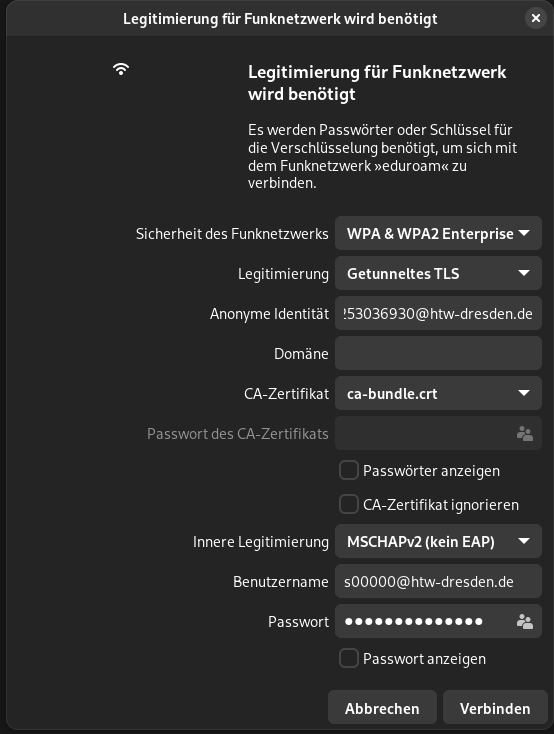
Einträge eduroam GUI NetworkManager

Bild in Originalgröße 58 KB |
Anzeigen
 Download